Profil und Planungsdaten#
Unter Einstellungen verwaltest du die Angaben, die ToxFlow in der
Oberfläche zeigt. Dort kannst du außerdem dein Passwort ändern und eine
portable Sicherung deiner Planungsdaten herunterladen.
Profil bearbeiten#
Öffne das Benutzer-Menü oben rechts und wähle Einstellungen.
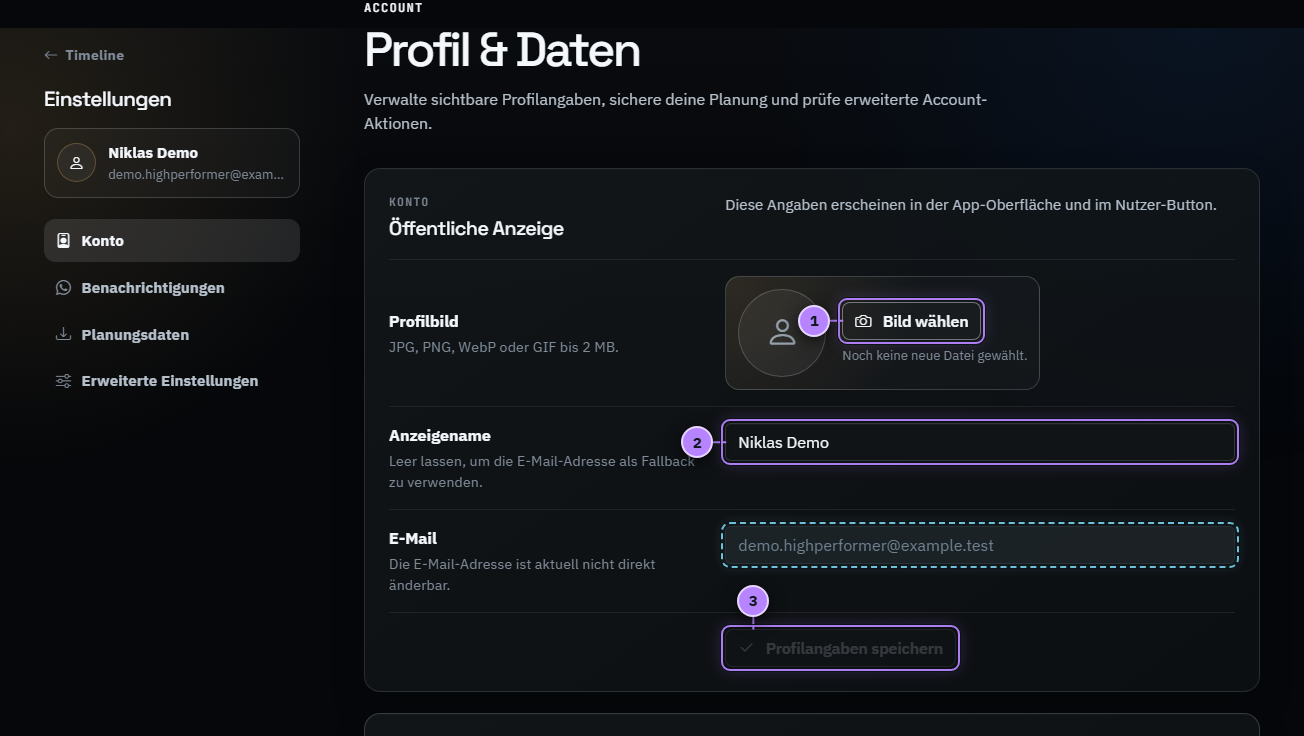
Profilbild und Anzeigename in den Einstellungen anpassen.#
1 Profilbild auswählen · 2 Anzeigename ändern · 3 Änderungen speichern
Info Die E-Mail-Adresse ist deinem Account zugeordnet und in dieser Maske nicht direkt änderbar. Sie bleibt sichtbar, damit du prüfen kannst, mit welchem Account du arbeitest.
Für das Profilbild werden JPG, PNG, WebP und GIF bis 2 MB unterstützt. Lässt du den Anzeigenamen leer, verwendet ToxFlow die E-Mail-Adresse als Fallback.
Passwort ändern#
Öffne unter Einstellungen den Bereich Konto und dort
Passwort & Sicherheit.
Gib dein aktuelles Passwort ein.
Gib ein neues Passwort ein und wiederhole es. Die Anforderungen stehen direkt am Eingabefeld. Du kannst einen Passwortmanager verwenden.
Wähle
Passwort ändern. Die MeldungDein Passwort wurde geändert.bestätigt den Erfolg; die Passwortfelder werden geleert.
Über das Auge rechts in jedem Passwortfeld kannst du die jeweilige Eingabe anzeigen oder wieder verbergen. Die drei Schalter arbeiten unabhängig voneinander. Beim Absenden werden alle Eingaben wieder verdeckt.
Du bleibst auf diesem Gerät angemeldet. Auf anderen Geräten musst du dich mit dem neuen Passwort erneut anmelden. Frühere Links zum Zurücksetzen deines Passworts verlieren ihre Gültigkeit. ToxFlow sendet außerdem eine Sicherheitsmail an deine hinterlegte E-Mail-Adresse. Falls der Versand fehlschlägt, zeigt ToxFlow dies an; das neue Passwort gilt trotzdem bereits.
Andere noch nicht gespeicherte Einstellungen bleiben erhalten. Die Passwortänderung steht dir auch nach Ablauf deines Abos zur Verfügung. Bei einem falschen aktuellen Passwort oder abweichender Wiederholung wird nichts geändert. Nach zu vielen Versuchen zeigt ToxFlow eine Wartezeit an.
Planungsdaten exportieren#
Der Export erstellt eine JSON-Datei mit den Planungsobjekten deines Accounts. Er verändert oder löscht keine Daten in ToxFlow.
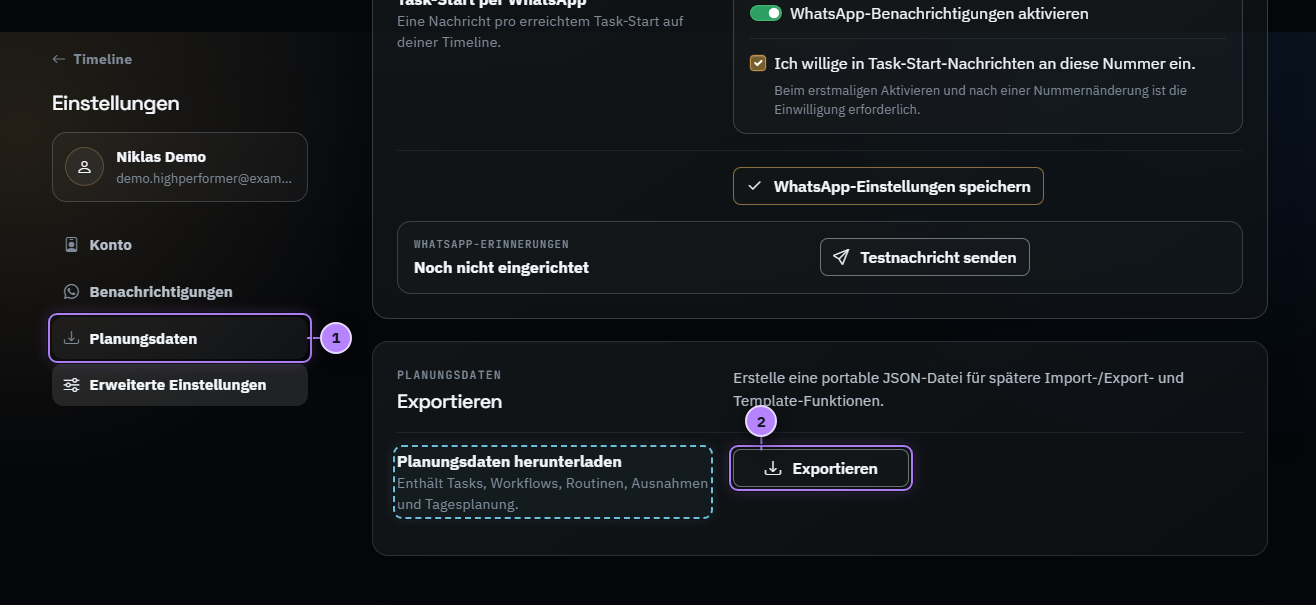
Planungsdaten als portable JSON-Datei herunterladen.#
1 Planungsdaten öffnen · 2 Exportieren
Info Der hervorgehobene Informationsbereich nennt den Umfang des Exports. Enthalten sind Tasks, Workflows, Routinen, Ausnahmen und Tagesplanungen.
Die Datei ist damit ein Planungsdaten-Export für spätere Import-, Austausch- und Template-Funktionen, keine vollständige Sicherung deines Accounts.
Mit Exportdateien sicher umgehen#
Bewahre die Datei an einem Ort auf, auf den nur du zugreifen kannst.
Prüfe sie vor einer Weitergabe: Namen und Beschreibungen können persönliche Informationen enthalten.
Ein Export ersetzt keine automatische Synchronisation und wird nicht von selbst aktualisiert.
Erweiterte Einstellungen#
Unter Erweiterte Einstellungen findest du kritische Account-Aktionen wie
das dauerhafte Löschen des Accounts. ToxFlow verlangt dafür E-Mail-Adresse,
Passwort und eine letzte Bestätigung. Prüfe vor dem Löschen, ob du deine
Planungsdaten exportieren möchtest.
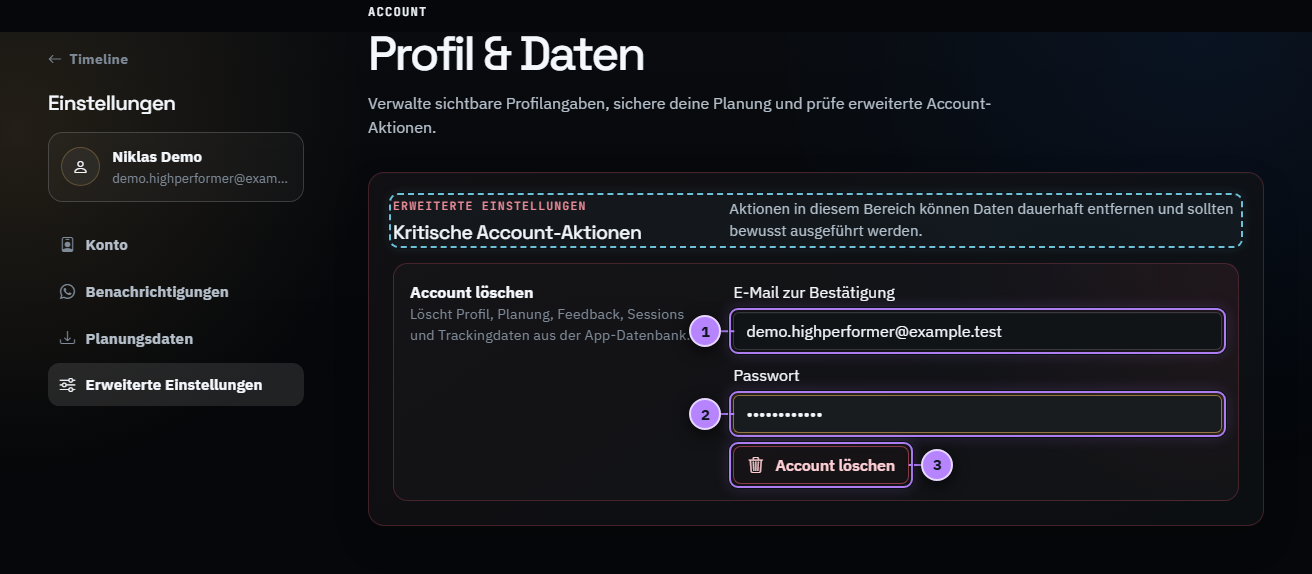
Die Löschung mit Account-Daten vorbereiten.#
1 E-Mail-Adresse eingeben · 2 Passwort eingeben · 3 Löschung vorbereiten
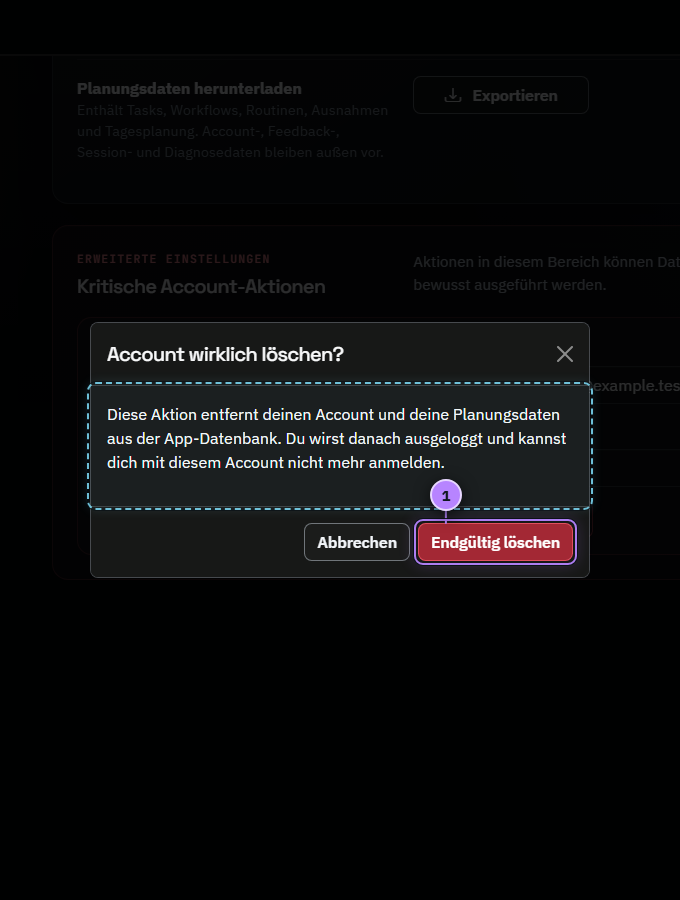
Die dauerhafte Löschung erst nach der letzten Warnung bestätigen.#
1 Endgültig löschen
Info Mit Abbrechen kehrst du zu den Einstellungen zurück,
ohne den Account oder Planungsdaten zu löschen.
Welche Daten beim Bearbeiten oder Löschen betroffen sind, erklärt Änderungen und Auswirkungen.