Konto und Zugang#
Dein ToxFlow-Konto schützt deine persönliche Planung und ordnet alle Tasks, Workflows, Routinen und Timeline-Einträge eindeutig dir zu.
Account erstellen#
Öffne Account erstellen auf der Anmeldeseite. Verwende eine E-Mail-Adresse,
auf die du direkt zugreifen kannst, damit du den Bestätigungslink erhältst.
Hast du auf der Anmeldeseite bereits E-Mail und Passwort eingegeben, übernimmt
ToxFlow beide beim direkten Wechsel im selben Tab. Das Passwort bleibt
verdeckt; mit dem Auge kannst du es kontrollieren. Passwort wiederholen
bleibt leer. Erfüllt dein Passwort die angezeigten Regeln noch nicht, kannst
du es direkt anpassen. Erst das Absenden der Registrierung erstellt den Account.
Beim Neuladen oder erneuten Öffnen der Seite wird das Passwort nicht übernommen.
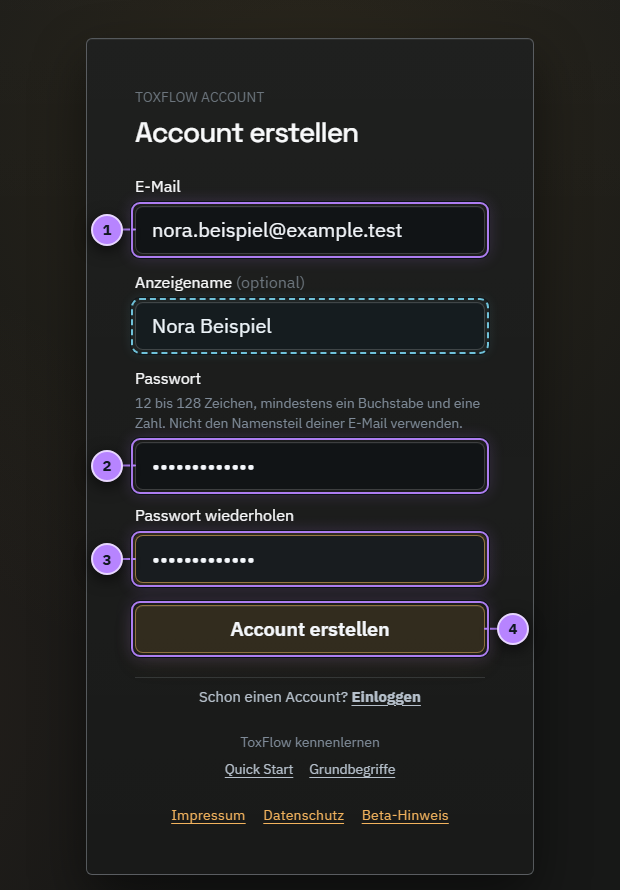
Zugangsdaten festlegen und den Account erstellen.#
1 E-Mail-Adresse eingeben · 2 Passwort festlegen · 3 Passwort wiederholen · 4 Account erstellen
Info Der Anzeigename ist optional. Er erscheint später im
Benutzer-Menü und kann unter Einstellungen geändert werden.
Nach dem Absenden zeigt ToxFlow eine eigene Bestätigungsseite. Öffne die
Bestätigungs-E-Mail und wähle den enthaltenen Link. Prüfe auch Spam oder Junk,
wenn die Nachricht nicht im Posteingang erscheint. Über Erneut senden
kannst du einen neuen Link anfordern.
Einloggen#
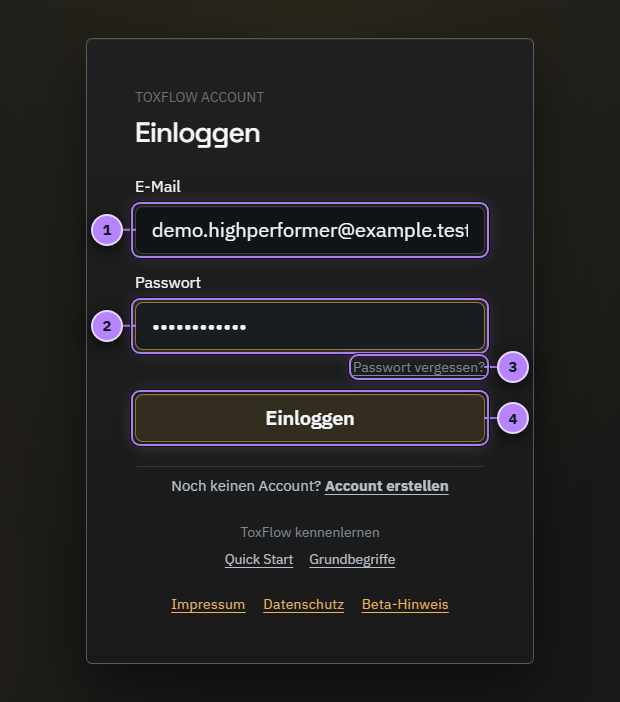
Mit dem bestätigten Account anmelden oder die Passwort-Hilfe öffnen.#
1 E-Mail-Adresse eingeben · 2 Passwort eingeben · 3 Passwort-Hilfe öffnen · 4 Einloggen
Mit dem Auge rechts im Passwortfeld kannst du deine Eingabe anzeigen und mit
einem erneuten Klick wieder verbergen. Beim Einloggen wird sie wieder verdeckt.
Über den weißen Button Account erstellen gelangst du zur Registrierung,
sofern sie für diese Instanz freigeschaltet ist.
Ist die Registrierung erst wenige Minuten her und bestätigst du den Link im selben Browser, kann ToxFlow dich direkt anmelden. Andernfalls führt dich der Bestätigungslink zur Anmeldung.
Passwort zurücksetzen#
Wähle auf der Anmeldeseite
Passwort vergessen?.Gib die E-Mail-Adresse deines Accounts ein.
Öffne die E-Mail zum Zurücksetzen und folge dem enthaltenen Link.
Lege ein neues Passwort fest und wiederhole es zur Kontrolle.
Melde dich anschließend mit dem neuen Passwort an.
Mit dem Auge in jedem der beiden Passwortfelder kannst du die jeweilige Eingabe anzeigen oder wieder verbergen. Nach dem erfolgreichen Wechsel erscheint die Login-Seite mit einer Bestätigung. Auch beim Aktualisieren dieser Seite wird der Reset nicht erneut abgesendet. Der verwendete Link ist nach dem erfolgreichen Wechsel verbraucht.
Nach dem Zurücksetzen sind alle bisherigen Anmeldungen beendet. ToxFlow sendet
dir außerdem die Sicherheitsmail Dein ToxFlow-Passwort wurde geändert.
Sie bestätigt den Wechsel und erklärt, was du tun kannst, wenn du ihn nicht
selbst ausgelöst hast. Dein neues Passwort gilt auch dann, wenn diese Mail
nicht zugestellt werden kann.
ToxFlow zeigt nach der Anfrage immer eine neutrale Rückmeldung. Dadurch können andere Personen nicht prüfen, ob eine bestimmte E-Mail-Adresse registriert ist. Der Link ist nur begrenzte Zeit gültig und kann nur einmal verwendet werden.
Wenn keine E-Mail ankommt#
Prüfe, ob die eingegebene E-Mail-Adresse korrekt ist.
Sieh im Spam- oder Junk-Ordner nach.
Fordere bei einer fehlenden Bestätigung über
Erneut sendeneinen neuen Link an.Starte beim Passwort-Reset eine neue Anfrage, wenn der Link abgelaufen ist.